去水印不再发糊,清晰度完整保留
v2.0.1 修复了一个会让处理后图片分辨率下降的关键问题。现在做 Gemini 去水印时,成图会保留原图的锐度和清晰度,不再为了去掉水印牺牲画质。
以前,高分辨率图片在去水印后会轻微发糊。现在经过优化后的处理流程,只处理水印所在区域,所以结果能保住更多细节,输出也更清楚、更接近原图。

为什么 v2.0.1 值得升级
原始分辨率完整保留
我们重新调整了 AI 处理图片的方式。不再先缩放整张图再去水印,而是只处理水印所在的小区域。这样高分辨率照片能保持原本的清晰度,只把多余的 Gemini Logo 去掉。无论是 4K 截图还是细节很多的插画,像素都能尽量保住。
局部精修,只动水印区域
新的智能处理流程会先定位水印位置,只对那一块做修复,其他区域保持不动。少了不必要的运算,也就少了额外的画质损失。这也是我们能在做 Gemini Logo 去除时,让非水印区域尽量和原图保持一致的原因。
AI 修复效果在,清晰度也在
LaMa AI 原本就擅长把修补痕迹处理得很自然。到了 v2.0.1,你不仅能保留这种无痕修复效果,还能拿回原图的分辨率和锐度。也就是说,既有 AI 对纹理和上下文的判断能力,也不会再把成图弄糊。最终效果更干净,细节也更完整。
前后差别,就在清晰度
模糊和清晰,乍看可能只差一点,但做演示、排版或正式发布时差别很明显。v2.0.1 让 Gemini 去水印同时做到两件事:修复痕迹足够自然,输出画质也保持清楚。不发糊,不降清晰度,结果更接近原图。
- 🔬
只处理水印区域
AI 只聚焦水印位置,图片其他部分保持原样
- 📐
原始像素密度不变
不再做多余缩放,高分辨率图片依旧保持高分辨率和细节
- ⚡
输出质量更适合正式使用
成片更适合设计、内容发布和其他对清晰度要求高的场景
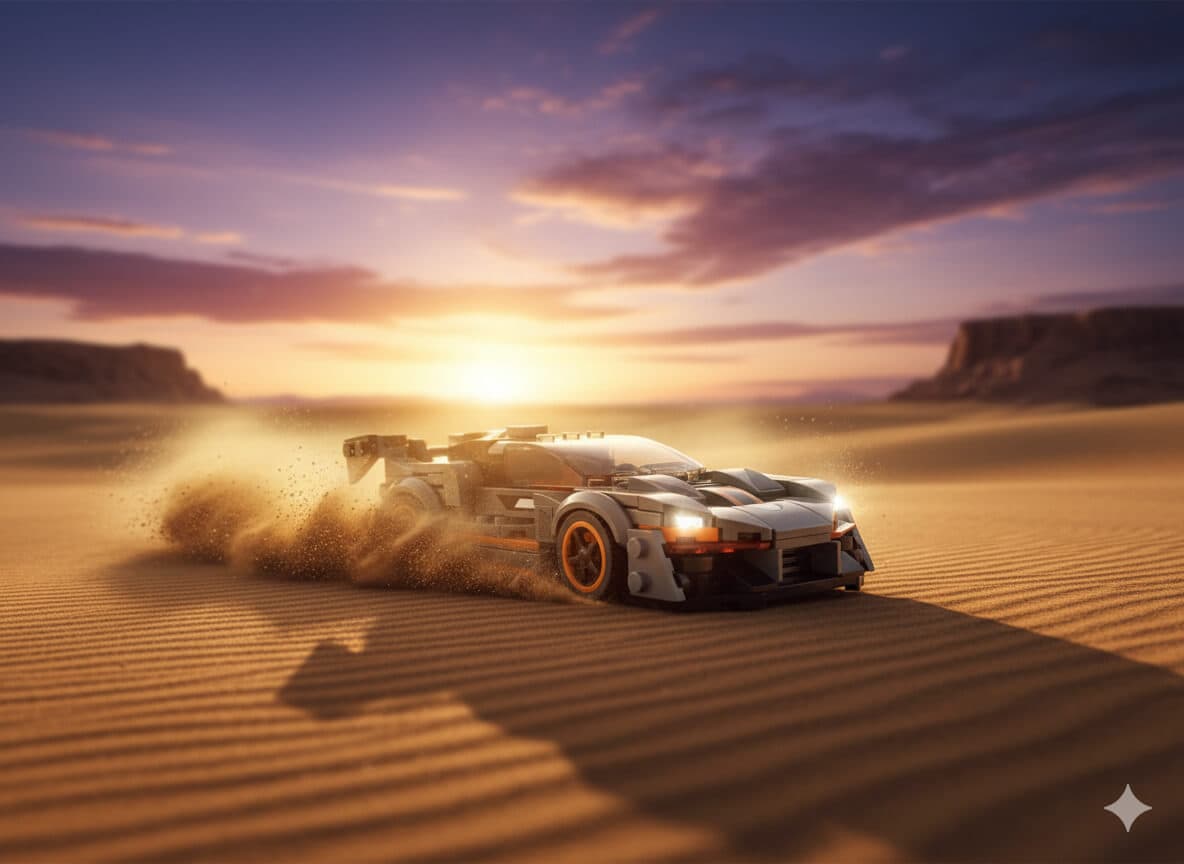
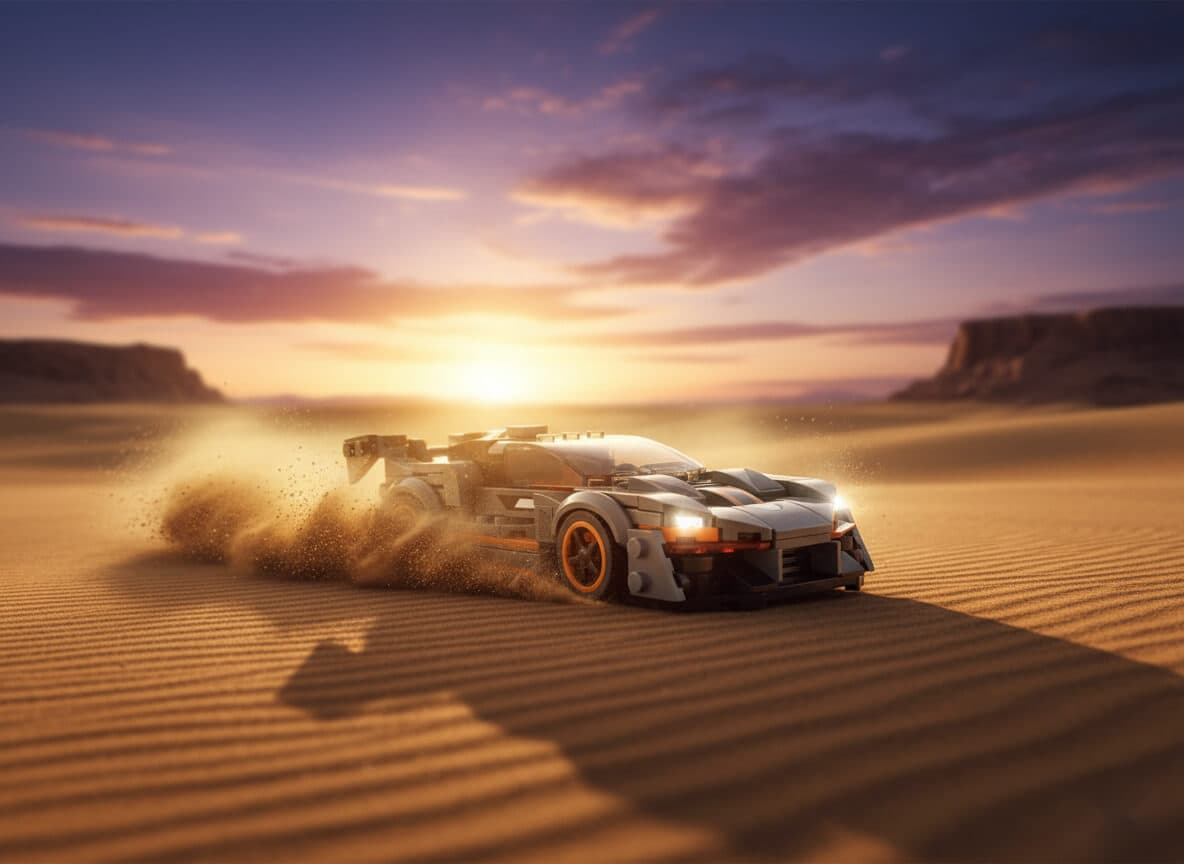
清晰度不用妥协
所有处理仍在浏览器本地完成,图片不会离开你的设备。现在 Gemini Watermark Cleaner 在去掉多余 Logo 的同时,也能尽量保留原图每一个像素的质量。
这次是怎么做到的
智能 ROI 局部处理
现在不再整张图一起送去处理,而是先识别水印周围的感兴趣区域(ROI),只对这一小块做 AI 修复,其余区域保持原样。这种局部处理方式,让我们能去掉 Gemini Logo 痕迹,同时不影响整张图的整体清晰度。
- 📍
精准定位水印区域
算法会识别水印边界,并留出适当缓冲,方便后续自然衔接
- ✂️
局部裁切后再处理
只有水印区域会送进 AI 模型,避免整张图被反复处理
- 🔄
结果无缝贴回原图
处理后的区域会按原分辨率合回原图,尽量不带来额外损失
避免不必要的缩放
这次最关键的改动,是去掉了没必要的放大流程。以前如果水印区域小于 AI 模型的处理尺寸,系统会先把它放大,再缩回去,这就是 v2.0.0 出现轻微模糊的原因之一。现在我们会尽量保持原始尺寸,避免人为放大带来的画质损失。
- 🚫
不再强行放大
较小的水印区域会保持原始像素密度,不再被人为拉伸
- 🎨
需要缩放时也尽量保真
如果确实要缩放,会使用更好的插值方式,把损失压到更低
- ✅
按原分辨率回写
最终结果会贴回原图尺寸,尽量保持整张图的完整性
这才是你想要的 Gemini 去水印效果
v2.0.1 终于把 AI 去水印该有的样子补齐了:修复痕迹够自然,分辨率也能完整保住,图片看起来清楚、干净、够专业。这才是现代 Gemini 去水印工具该交付的结果。
不管你是要整理演示截图、修复作品集插图,还是准备发布用图,v2.0.1 都能让成片更接近专业修图后的效果:清晰、干净、细节完整。