去浮水印後不再模糊,像素級清晰度完整保留
v2.0.1 修正了處理後圖片畫質下降的關鍵問題。現在替 Gemini 圖片去浮水印時,就算是右下角半透明的星型浮水印,成品也能維持原圖的銳利度與清晰細節,不必再為了去浮水印犧牲畫質。
以前高解析度圖片在去浮水印後,常會出現輕微發糊的情況。現在透過最佳化後的處理流程,只針對浮水印所在區域處理,能保住每一個像素細節,讓輸出更清楚,也更接近原圖。

為什麼 v2.0.1 值得升級
原始解析度完整保留
我們把 AI 的處理方式整個重做了。以前會先重縮整張圖,才會出現細微的畫質流失;現在只處理右下角半透明星型浮水印所在的小區域。這樣高解析度照片能維持原本的銳利與乾淨感,只把多餘的 Gemini 標記去掉。不管是 4K 螢幕截圖還是細節很多的插畫,每個像素都能保持清楚。
局部精修,只動浮水印區域
新的智慧處理流程會先找出浮水印實際所在的位置,只對那個區域進行修補。圖片其他部分完全不動,不做多餘運算,也不再拖累整體畫質。這種精準作法,讓我們能移除圖片裡的 Gemini 標記,同時讓非浮水印區域看起來和原圖幾乎沒有差別。
AI 修補自然,銳利度也完整保住
你原本喜歡的,就是 LaMa AI 那種自然、幾乎看不出痕跡的修補效果。到了 v2.0.1,這份優勢還在,原圖的解析度和銳利度也一起保住。AI 依舊會判斷周圍紋理與內容,但不再拿畫質當代價。最後輸出的圖片更清楚,細節更完整,看起來也更像專業修圖成果。
看得出差別,清晰度真的有差
模糊和清楚,第一眼看也許只差一點,但要做簡報、設計交付或正式發布時,差別就很明顯。v2.0.1 讓 Gemini 去浮水印同時做到兩件事:修補自然,畫面也保有像素級清晰度。不妥協、不發糊,每次輸出都維持乾淨俐落的品質。
- 🔬
只處理浮水印區域
AI 只專注在浮水印區域,圖片其他部分保持原樣
- 📐
維持原始像素密度
不再做沒必要的縮放,高解析度圖片繼續保持高解析度與細節
- ⚡
輸出品質達到專業使用水準
成果能滿足設計師、創作者與重視細節的使用者
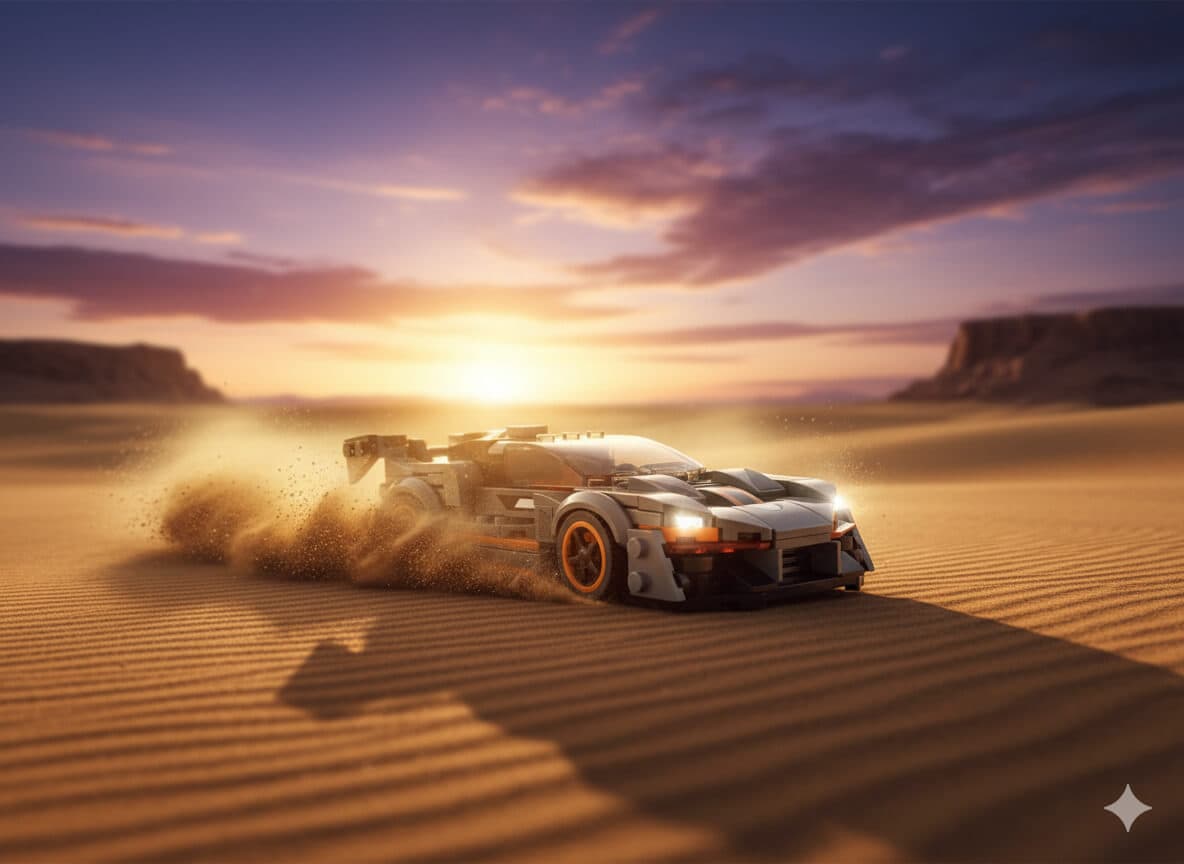
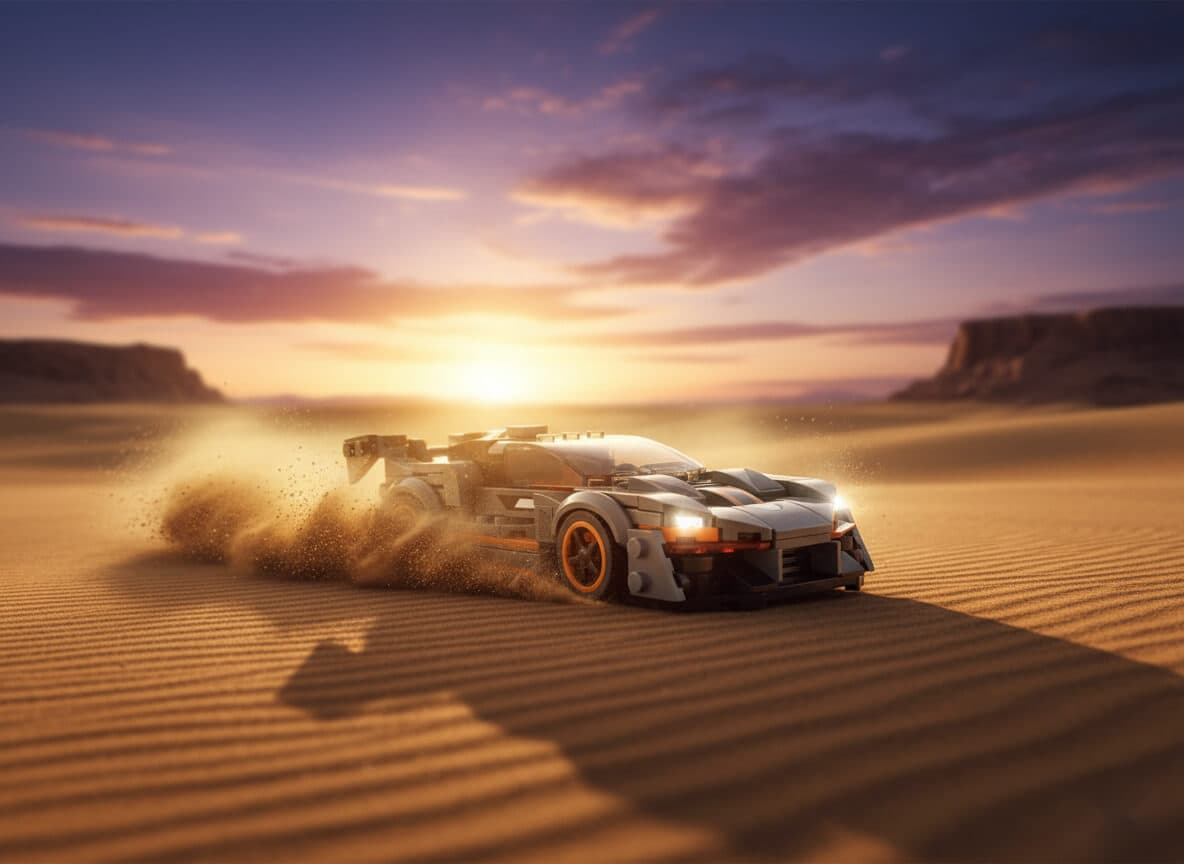
畫質不用妥協
所有處理依舊都在瀏覽器本機完成,圖片不會離開你的裝置。Gemini Watermark Cleaner 在去掉多餘標記的同時,也能把原圖的每一個像素細節盡量保留下來。
這次是怎麼做到的
智慧 ROI 局部處理
現在不再整張圖一起處理,而是先找出浮水印周圍真正需要修補的 ROI。AI 只會處理這個小區域,其他部分維持原始狀態。這種精準作法,讓我們能消除 Gemini 標記痕跡,同時不影響整張圖的整體畫質。
- 📍
精準偵測浮水印區域
演算法會找出浮水印邊界,並預留適當緩衝,讓銜接更自然
- ✂️
局部擷取後再交給 AI
只有浮水印區域會送進 AI 模型,減少不必要的處理
- 🔄
無縫整合回原圖
AI 修補後的區域會以原始解析度貼回原圖,不額外損失畫質
避免不必要的縮放
這次最關鍵的突破,就是拿掉沒必要的圖片放大。當浮水印區域比 AI 模型的處理尺寸更小時,我們不再先放大再處理,而是直接維持原始大小。這能避開人工放大再縮回造成的畫質流失,也就是 v2.0.0 會出現輕微模糊的主因。
- 🚫
不再多做放大
較小的浮水印區域維持原始像素密度,避免人為放大
- 🎨
需要縮放時也盡量保真
如果真的需要縮放,會使用更好的內插方式,把畫質損失壓到最低
- ✅
像素級回寫重建
處理結果會以原始解析度寫回,維持整張圖片的完整性
這才是你一直在等的畫質
v2.0.1 把 AI 去浮水印該有的效果補齊了:修補痕跡自然,解析度也完整保住,圖片看起來清楚又專業。這才是現代 Gemini 去浮水印工具該交出的結果。
不管你是整理簡報截圖、修復作品集插畫,還是準備公開發布的圖片,v2.0.1 都能讓成品更接近專業修圖後的效果:清楚、乾淨、細節完整。