
Muutama kuukausi sitten Gemini alkoi lisätä jokaiseen Gemini AI- tai Nano Banana -kuvaan pienen vesileiman, tavallisesti oikeaan alakulmaan, ja Google AI Studio (aistudio.google.com) käyttää samaa merkintää. Se kertoo lähteen, mutta voi tuntua häiritsevältä, kun tarvitset puhtaan visuaalin omiin projekteihin tai asiakastyöhön. Tämän kitkan poistamiseksi rakensimme osoitteeseen geminiwatermarkcleaner.com: Gemini Watermark Cleaner -laajennuksen ja Gemini-vesileiman poistotyökalun verkossa. Niillä poistat merkinnän automaattisesti ilman manuaalista retusointia, ja ne kattavat nyt myös Gemini Nano Banana -vesileiman poiston sekä Google AI Studion vesileiman poistotyönkulut. Verkkotyökalussa on lisäksi käytettävissä runsas ilmainen päiväkiintiö.
Tässä oppaassa kerrotaan miten poistaa Gemini-vesileima tai Nano Banana -logo näiden kahden työnkulun avulla sekä miten hyödynnät oletuksena mukana tulevia Google AI Studion Gemini-vesileiman poisto-ominaisuuksia. Seuraa omaan ympäristöösi ja osaamistasoosi sopivia vaiheita.
Yhteenveto
- 🔧Menetelmä 1: Käytä "Gemini-vesileiman poistotyökalu" yksittäisiin kuviin tai nopeaan käyttöön.
- ⭐Menetelmä 2 (suositeltu): Asenna Gemini Watermark Cleaner -Chrome-laajennus, jos lataat Gemini-kuvia usein ja haluat vesileiman poistuvan automaattisesti.
- 🌐Lisäksi: Molemmat menetelmät kattavat nyt myös Google AI Studion, joten voit käyttää niitä Gemini Nano Banana -vesileiman poistoon ja Google AI Studion vesileiman poistoon ilman lisävaiheita.
- 🔒Molemmat vaihtoehdot toimivat laitteellasi yksityisenä Gemini-vesileiman poistotyökaluna joten tiedostosi pysyvät yksityisinä.
Ennen kuin aloitat
- Tuetut muodot: JPEG, PNG, WebP.
- Käsittely tapahtuu paikallisesti turvallisuuden säilyttämiseksi, eivätkä kuvat poistu selaimestasi.
- Työkalut kohdistuvat sekä viralliseenGemini-vesileimaanettä Nano Banana -logoon.
- Ne toimivat myösGoogle AI Studion logon poistotyökalunakun työskentelet Google AI Studiossa.
- Hakusanoja voivat olla "poista Gemini vesileima kuvasta" ja "Gemini Watermark Cleaner"; tässä oppaassa näytetään molemmat tavat vaihe vaiheelta.
Menetelmä 1: Poista Gemini-vesileima verkossa
Käytä tätä menetelmää, jos tarvitset kertaluonteisen muokkauksen tai et voi asentaa selainlaajennuksia. Se toimii myös nopeana Google AI Studion vesileiman poistoratkaisuna, kun viet Gemini Nano Banana -esikatseluja.
Tarvitset nämä
- Työpöytä- tai mobiiliselaimen, joka tukee Web Workereita.
- Vesileimallisen kuvan valmiina ladattavaksi.
- Pääsyn verkkotyökaluun Gemini-vesileiman poistotyökalu .
Vaiheet
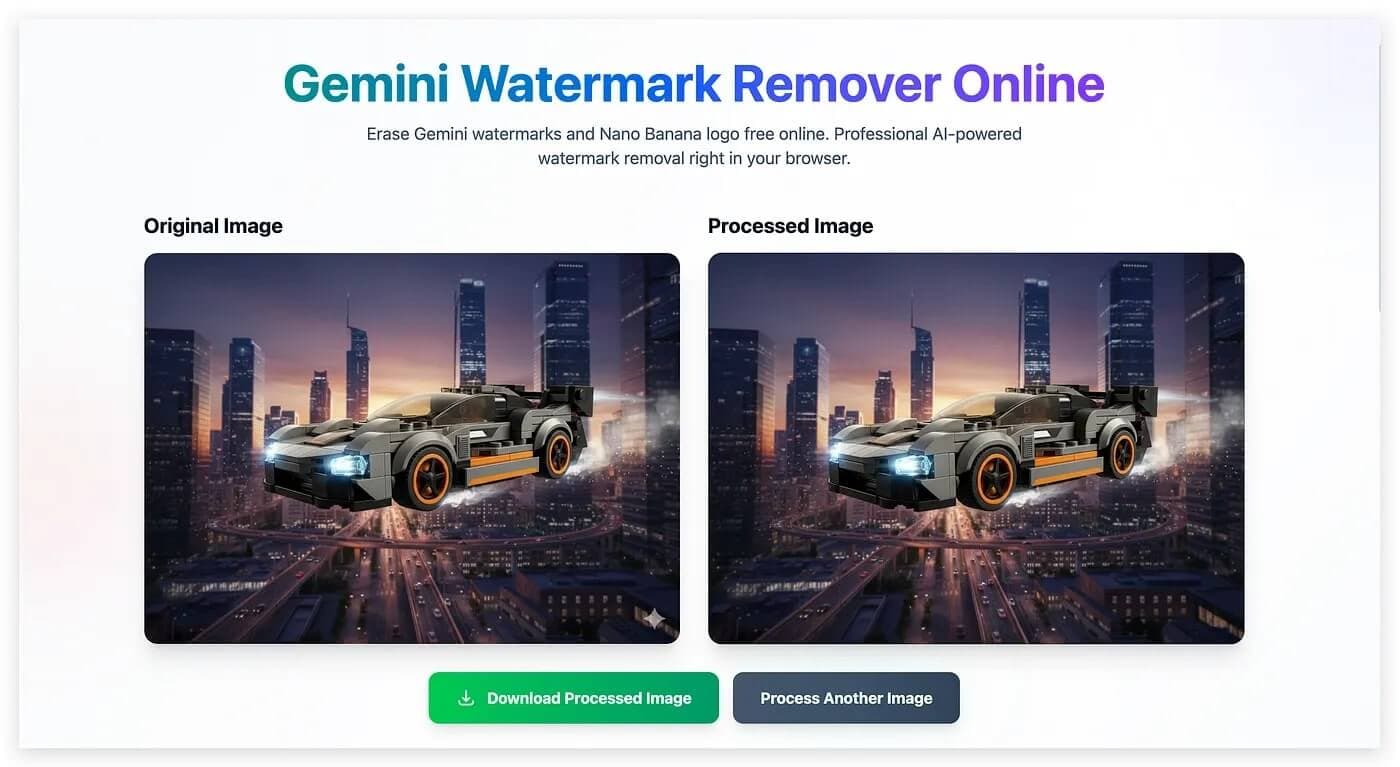
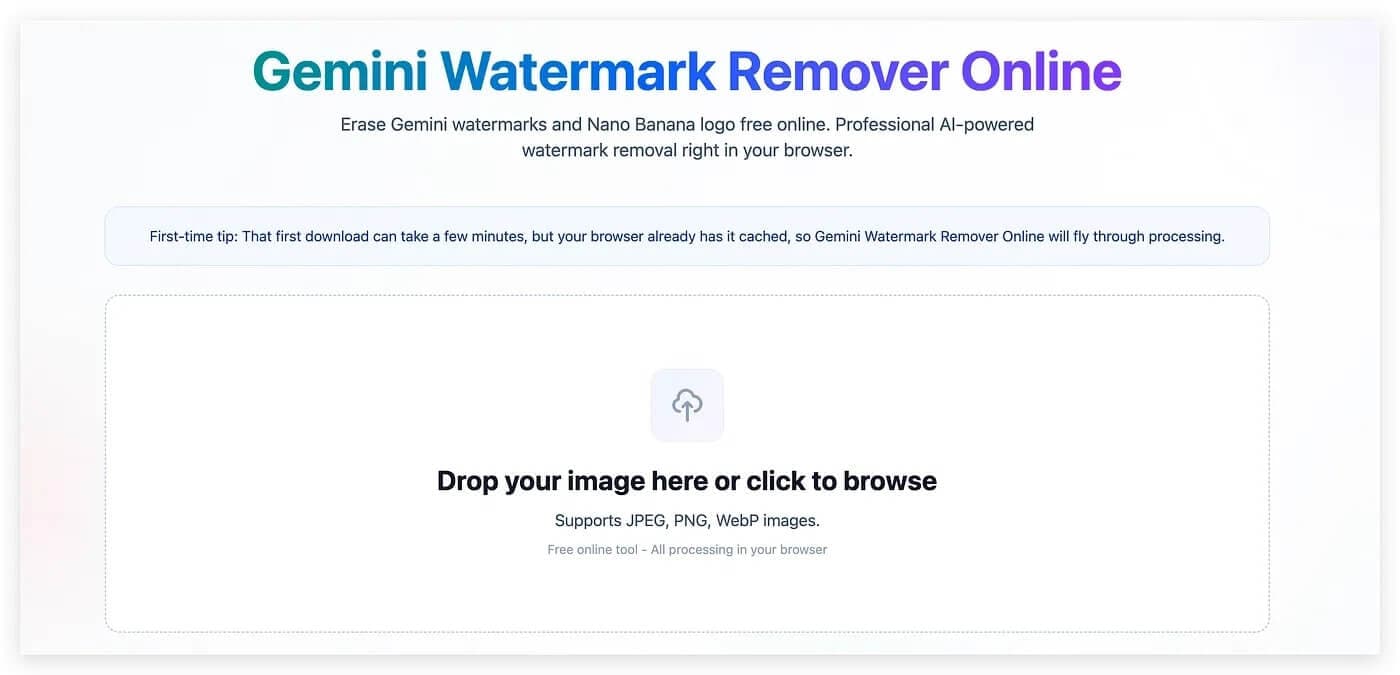
- Avaa Gemini-vesileiman poistotyökalu. Siirry Gemini-vesileiman poistotyökaluun ja odota, että käyttöliittymä latautuu.
- Valitse kuvasi. Valitse tai vedä tiedosto, jossa on Gemini- tai Nano Banana -logo, mukaan lukien Google AI Studiosta tallennetut viennit. Tuetut muodot on listattu yllä.
- Käynnistä poisto. Napsauta Poista vesileima käynnistääksesi paikallisen tekoälyputken.
- Lataa puhdas kuva. Tallenna lopputulos painikkeella Lataa tulos . Tiedosto ei poistu selaimestasi, joten tämä työnkulku toimii yksityisenä Gemini AI -vesileiman poistotyökaluna ja Google AI Studion vesileiman poistotyökaluna.
Huomioita
- Käytä Nollaa-painiketta, jos haluat kokeilla toista tiedostoa tai testata eri lopputuloksia.
- Tämä menetelmä vastaa kysymykseen "miten poistaa Gemini-vesileima kuvasta" ilman lisäohjelmistoa.
Menetelmä 2: Gemini Watermark Cleaner -Chrome-laajennus
SuositeltuValitse tämä työnkulku, kun haluat poiston tapahtuvan automaattisesti aina, kun lataat kuvia Geministä tai Google AI Studiosta. Laajennus on suunniteltu kitkattomaksi, joten se on ihanteellinen ratkaisu päivittäisiin "miten poistaa Gemini-logo kuvasta" ja "Google AI Studion vesileiman poisto" -tarpeisiin.
Miksi valita laajennus?
- Prosessi on hiljainen ja toistettava: lataukset puhdistetaan taustalla.
- Välimuistia hyödyntävä käsittely nopeuttaa toimintaa ensimmäisen ajon jälkeen.
- Poisto tapahtuu kokonaan selaimessasi, mikä säilyttää yksityisyyden ja auttaa "poista Gemini AI -vesileima" -tarpeissa laajassakin käytössä.
- Uusin julkaisu toimii myös Gemini Nano Banana -vesileiman poistossa ja Google AI Studion logon poistossa ilman lisäasetuksia.
Vaiheet
- Lataa laajennus. Siirry lataussivulle ja lataa uusin Chrome-laajennuksen versio. Näin käytössäsi on ylläpidetty Gemini-vesileiman poistopaketti .
- Asenna laajennus. Avaa Chromessa (tai muussa Chromium-pohjaisessa selaimessa) laajennussivu (
chrome://extensions/), ota kehittäjätila käyttöön ja lataa ladattu paketti. Seuraa näytön ohjeita. - Käynnistä selain uudelleen. Kun suljet ja avaat Chromen uudelleen, palvelutyöntekijä alustuu ja hoitaa automaattisen Gemini-vesileiman poiston sekä Google AI Studion vesileiman poistoon tarvittavat kytkennät.
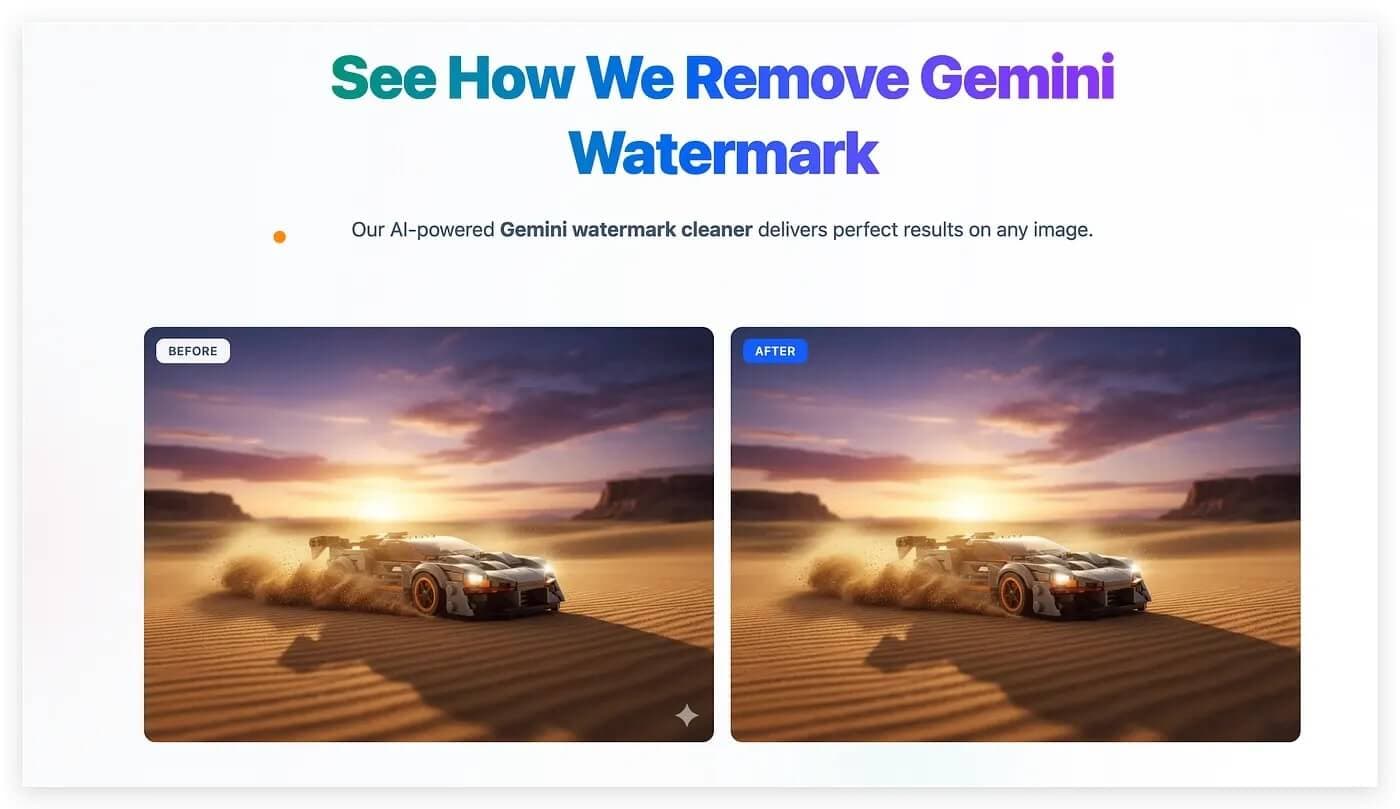
- Siirry osoitteeseen gemini.google.com tai aistudio.google.com. Kirjaudu sisään ja luo tai selaa kuvia, joissa näkyy Gemini-vesileima tai Nano Banana -logo.
- Lataa kuvat normaalisti. Jokainen lataus käynnistää laajennuksen poistamaan vesileiman ennen kuin tiedosto päätyy laitteellesi. Lisäklikkauksia ei tarvita, ja puhdistettu kuva korvaa alkuperäisen sekä Geminissä että Google AI Studiossa.
Vinkit
- Pidä laajennus ajan tasalla, jotta se pysyy yhteensopivana Google Geminin muuttuvien kuvaformaattien kanssa.
- Jos käyttöoikeudet muuttuvat selainpäivityksen jälkeen, ota laajennus uudelleen käyttöön palauttaaksesi "Gemini-vesileiman poisto" -automaation.
- Tämä tapa sopii erityisen hyvin tiimeille tai sisällöntuottajille, jotka poistavat usein Gemini-vesileimaa kuvasarjoista ja haluavat tasaisen lopputuloksen.
Menetelmien vertailu
| Tilanne | Gemini-vesileiman poistotyökalu | Chrome-laajennus |
|---|---|---|
| Nopea korjaus yhdelle kuvalle | ✔️ | ➖ |
| Jatkuvat lataukset Geministä tai Google AI Studiosta | ➖ | ✔️ |
| Toimii ilman laajennusten asennusta | ✔️ | ➖ |
| Täysin automaattinen työnkulku | ➖ | ✔️ |
| Suositus useimmille käyttäjille | Hyvä kokeiluun | Paras kokonaisratkaisu |
Tietosuoja- ja turvallisuustarkistuslista
- 🔒Kaikki käsittely tapahtuu paikallisesti, joten molemmat työnkulut sopivat hyvin Gemini-vesileiman poistoon tilanteissa, joissa luottamuksellisuus on tärkeää.
- 🚫Sivustolle ei lähetetä telemetriatietoja takaisin, mikä täyttää monien käytäntöjen vaatimukset Gemini-kuvien vesileiman poistotyökaluille .
- ✈️Jos puhdistat arkaluonteista sisältöä, katkaise internetyhteys sivun lataamisen jälkeen; poisto valmistuu silti offline-tilassa, koska mallit jäävät muistiin.
Vianmääritys
- Ensimmäinen ajo on hidas: Järjestelmä lataa AI-painot vain kerran. Seuraavat Gemini-vesileiman poistot sujuvat nopeammin.
- Tarvitset mobiilitukea: Käytä Gemini-vesileiman poistotyökalua verkossa; laajennus toimii vain pöytäkoneen Chromium-selaimissa.
UKK
Käsitteleekö työkalu myös muita logoja?
Se keskittyy Gemini- ja Nano Banana -vesileimaan, mukaan lukien Google AI Studion renderöinnit. Muiden merkintöjen kohdalla kokeile tekoälypohjaista Gemini-vesileiman poistotyökalua verkossa ja tarkista, vastaako lopputulos tarpeitasi.
Ladataanko tietoja koskaan palvelimelle?
Ei. Poisto tapahtuu paikallisesti. Siksi tätä työnkulkua voi käyttää Google Geminin vesileiman poistoon sekä Google AI Studion vesileiman poistoon yksityisyys huomioiden.
Valmis poistamaan Gemini-vesileimat?
Kun valitset työnkulkuusi sopivan menetelmän, voit luotettavasti poistaa Gemini-vesileiman saada Gemini-kuvia ilman vesileimaa ja käyttää luotettavaa Google AI Studion Gemini-vesileiman poistoa säilyttäen samalla hallinnan kaikkiin julkaisemiisi tiedostoihin.