
從幾個月前開始,Gemini 產生的圖片和 Nano Banana 圖片幾乎都會多出一個小小的浮水印,通常就在右下角,看起來像半透明的星型浮水印;Google AI Studio(aistudio.google.com)輸出的圖也一樣。這個標記確實能說明來源,但如果你要做個人專案、交付客戶,或只是想保留乾淨畫面,它還是會有點干擾。為了解決這個問題,我們在 geminiwatermarkcleaner.com提供了兩種工具:Gemini Watermark Cleaner 擴充功能,以及 Gemini Watermark Remover 線上工具。兩種方式都能自動把標記處理掉,不用手動修圖;目前也涵蓋 Gemini Nano Banana 去浮水印與 Google AI Studio 浮水印移除需求,線上工具每天還有相當充裕的免費額度。
這篇指南會說明 如何替 Gemini 圖片去浮水印 ,也會示範怎麼處理 Nano Banana Logo,以及如何利用現在已預設支援的 Google AI Studio 浮水印移除流程。照著最符合你裝置環境和操作習慣的方法走就可以。
快速看懂
- 🔧方法 1: 如果只是處理單張圖片,或想先快速試一下,直接用「Gemini Watermark Remover 線上工具」最快。"Gemini Watermark Remover"
- ⭐方法 2(推薦): 如果你經常下載 Gemini 圖片,安裝 Gemini Watermark Cleaner Chrome 擴充功能後,就能在下載時自動去浮水印。
- 🌐補充: 現在兩種方式都支援 Google AI Studio,也能處理 Gemini Nano Banana 去浮水印,不用額外設定。
- 🔒兩種方案都會在你的裝置上完成 Gemini 去浮水印 ,檔案不外傳。
開始前先看
- 支援格式:JPEG、PNG、WebP。
- 處理流程都在本機完成,能維持安全性;不會有任何上傳離開目前的瀏覽器工作階段。
- 這些工具同時支援官方Gemini 浮水印和 Nano Banana Logo。
- 如果你在 Google AI Studio 裡工作,它們也能當作Google AI Studio 浮水印移除工具來使用。
- 你可能搜尋過「移除圖片上的 Gemini 浮水印」或「Gemini Watermark Cleaner」,這篇會把兩種做法一步一步說清楚。
方法 1:線上移除 Gemini 浮水印
如果你只想單次處理,或目前沒辦法安裝瀏覽器擴充功能,就用這個方法。當你匯出 Gemini Nano Banana 預覽圖時,它也能順手解決 Google AI Studio 浮水印移除需求。
你需要準備
- 支援 Web Workers 的桌機或手機瀏覽器。
- 一張已經帶有浮水印、準備上傳的圖片。
- 可以使用 Gemini Watermark Remover 線上工具。
操作步驟
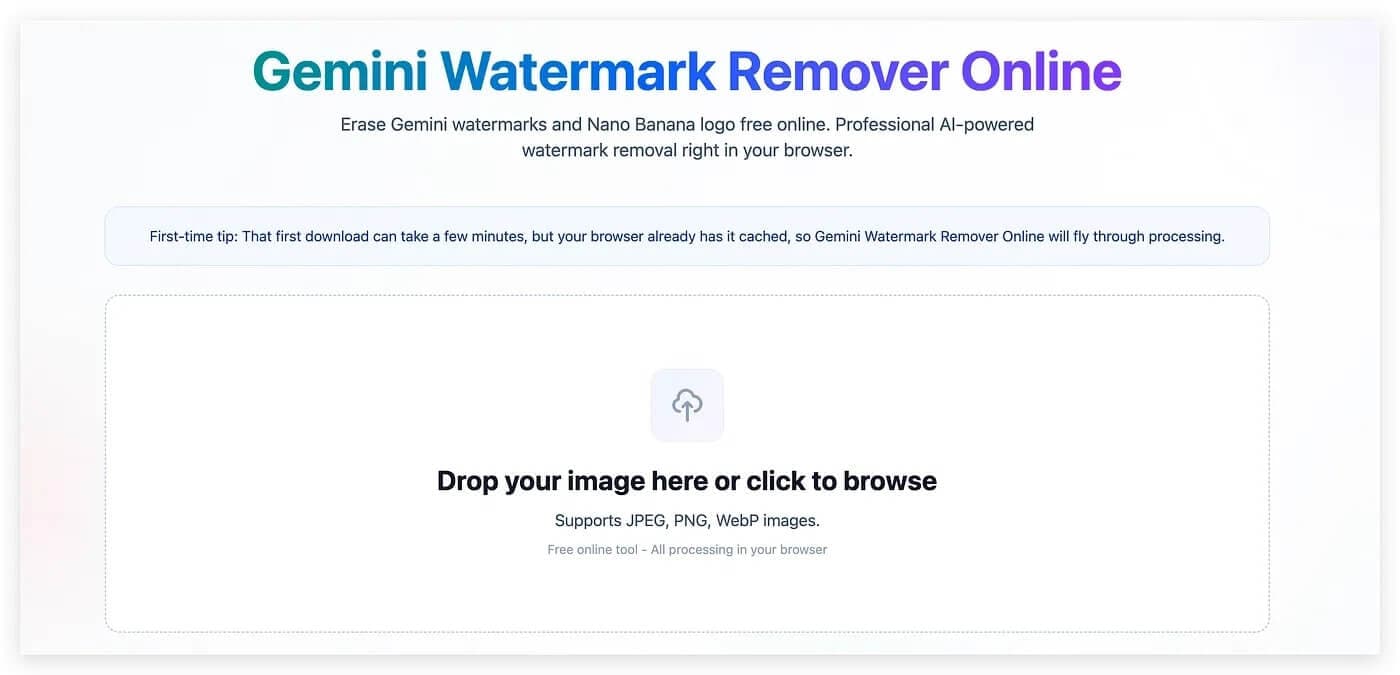
- 開啟 Gemini Watermark Remover 線上工具。 進入 Gemini Watermark Remover 線上工具,等介面載入完成。
- 選擇圖片。 選取或直接拖曳帶有 Gemini 浮水印或 Nano Banana Logo 的檔案,包含從 Google AI Studio 存下來的輸出圖。支援格式見上方。
- 開始去浮水印。 點一下 去浮水印 ,啟動本機 AI 處理流程。
- 下載處理後的圖片。 按下 下載處理後的圖片 即可儲存結果。檔案不會離開你的瀏覽器;如果你想找兼顧隱私的 Gemini AI 去浮水印工具 和 Google AI Studio 浮水印移除工具,這個流程就很適合。
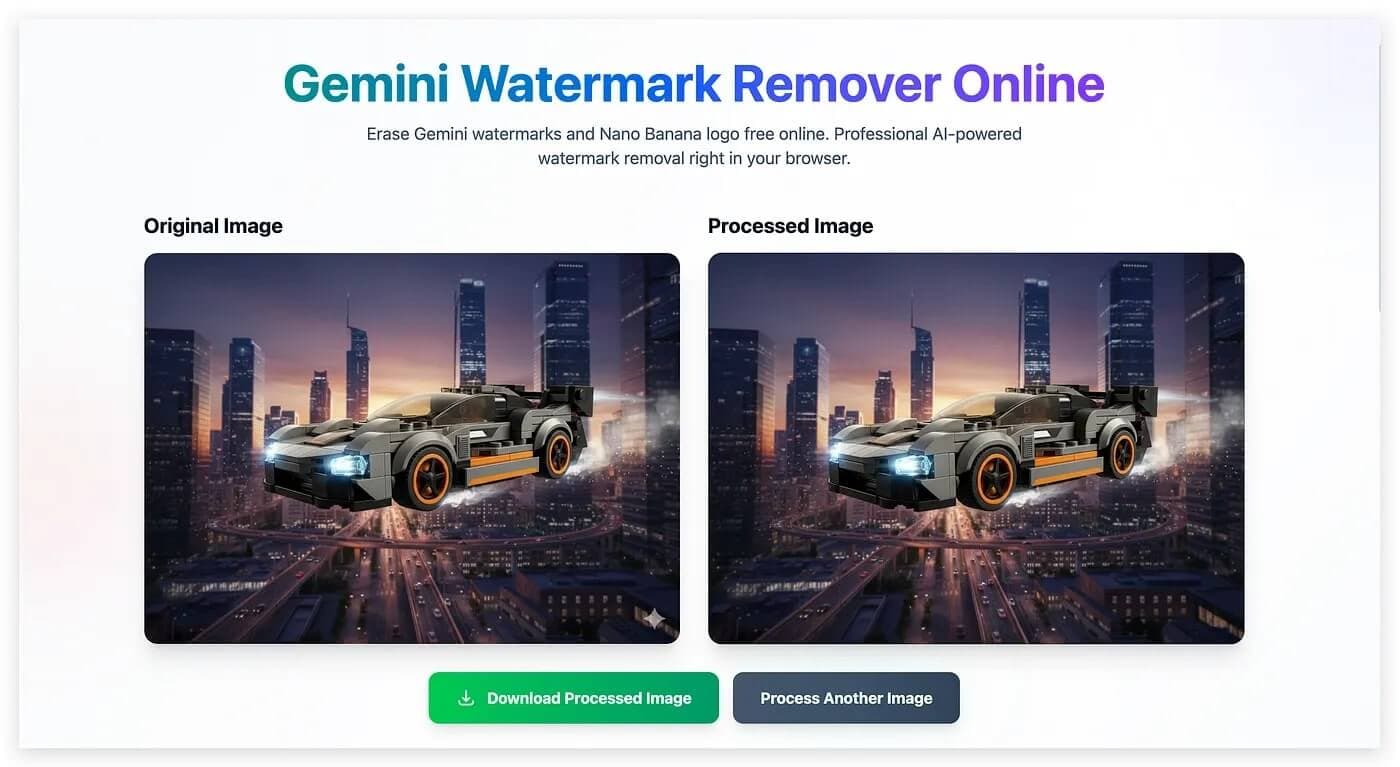
補充說明
- 如果想換另一張檔案,或比較不同輸出結果,可以使用 Reset 按鈕。
- 這個方法可以直接解決「如何移除圖片上的 Gemini 浮水印」這類需求,而且不用另外安裝軟體。
方法 2:Gemini Watermark Cleaner Chrome 擴充功能
推薦如果你希望每次從 Gemini 或 Google AI Studio 下載圖片時都自動去浮水印,這個流程最省事。Gemini Watermark Cleaner 幾乎不用多做操作,也是日常處理「如何移除圖片上的 Gemini Logo」和「Google AI Studio 浮水印移除」最穩定的做法。
為什麼選擇擴充功能?
- 你照常下載就好,擴充功能會在背景把檔案處理好,流程穩定,也方便反覆使用。
- 第一次跑完後會利用快取,之後處理速度會快很多。
- 所有移除動作都在瀏覽器內完成,能顧到隱私,也適合大量移除 Gemini AI 浮水印的需求。
- 最新版本也能處理 Gemini Nano Banana 去浮水印和 Google AI Studio 浮水印移除 ,不需要額外設定。
操作步驟
- 下載擴充功能。 前往 下載頁面 下載最新的 Chrome 擴充功能版本。這樣你拿到的是持續維護中的 Gemini 去浮水印擴充功能 。
- 安裝擴充功能。 在 Chrome(或其他以 Chromium 為核心的瀏覽器)開啟擴充功能頁面(
chrome://extensions/),啟用開發人員模式後載入下載的套件,依照畫面提示完成安裝。 - 重新啟動瀏覽器。 把 Chrome 關掉再重新打開,負責 Gemini 去浮水印 自動化流程的 service worker 就會完成初始化,Google AI Studio 的處理邏輯也會一起啟用。
- 前往 gemini.google.com 或 aistudio.google.com。 登入後產生或瀏覽帶有 Gemini 浮水印 或 Nano Banana Logo 的圖片。
- 照平常方式下載圖片。 每次下載時,擴充功能都會在檔案寫入裝置前先把浮水印移除掉,不需要額外點擊;Gemini 和 Google AI Studio 下載下來的成品都會直接換成處理後的版本。
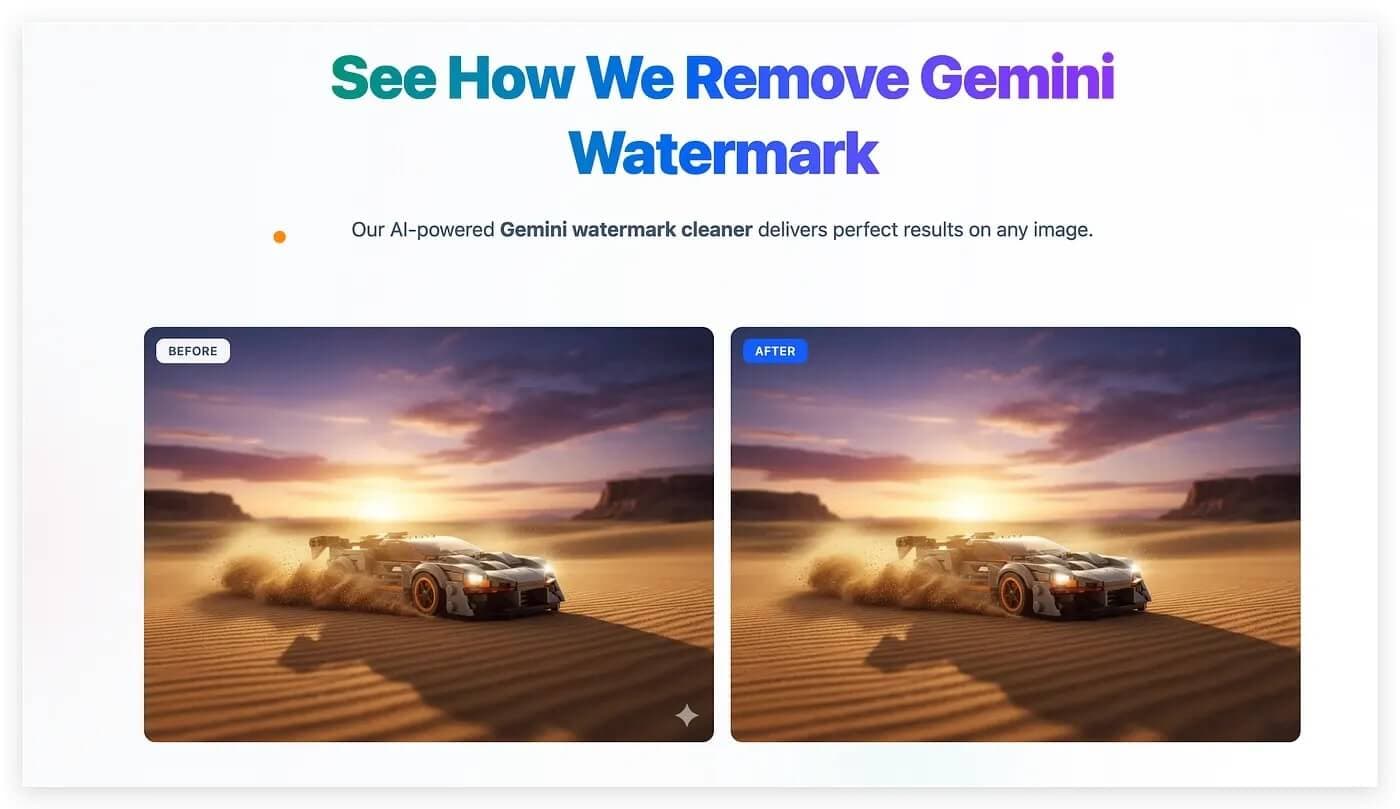
使用建議
- 記得讓擴充功能保持最新版本,才能跟上 Google Gemini 輸出格式的變化。
- 如果瀏覽器更新後權限有變動,重新啟用一次擴充功能,通常就能恢復「Gemini 去浮水印」自動流程。
- 如果你經常要批次 移除圖片上的 Gemini 浮水印 ,又想讓結果保持一致,這個方法最適合。
兩種方法怎麼選
| 情境 | Gemini Watermark Cleaner 線上工具 | Chrome 擴充功能 |
|---|---|---|
| 快速處理單張圖片 | ✔️ | ➖ |
| 持續從 Gemini 或 Google AI Studio 下載圖片 | ➖ | ✔️ |
| 不安裝擴充功能也能使用 | ✔️ | ➖ |
| 全自動流程 | ➖ | ✔️ |
| 對大多數使用者的建議 | 適合先試用 | 整體最佳 |
隱私與安全檢查清單
- 🔒所有處理都在本機完成,所以不管是客戶檔或內部素材,這兩種流程都適合 Gemini 去浮水印 這類重視保密的使用情境。
- 🚫網站不會回傳遙測資料,這也比較符合許多團隊對 Gemini 圖片去浮水印工具 的常見規範。
- ✈️如果你處理的是敏感內容,頁面載入完成後可以先斷網再操作;模型會留在記憶體裡,去浮水印仍然能離線完成。
疑難排解
- 第一次執行較慢: 系統只會下載一次 AI 權重,之後再使用這個 Gemini 去浮水印工具 就會快很多。
- 需要手機支援: 使用 Gemini Watermark Cleaner 線上工具即可;擴充功能目前只支援桌面版 Chromium 瀏覽器。
常見問題
這個工具也能處理其他 Logo 嗎?
它主要針對 Gemini 與 Nano Banana 的浮水印,也包含 Google AI Studio 產生的圖片。如果是其他標記,可以先用 Gemini Watermark Remover 線上工具試試看,再判斷輸出是否符合你的需求。
資料會被上傳嗎?
不會。去浮水印都在本機完成,所以這個流程常被當成兼顧隱私的 Gemini 去浮水印工具 和 Google AI Studio 浮水印移除工具 來使用。
準備替 Gemini 圖片去浮水印了嗎?
選好適合你的方法後,你就能穩定地 移除 Gemini 浮水印 、拿到 無浮水印的 Gemini 圖片 ,也把 Google AI Studio 浮水印移除 放進日常流程,同時保留你對每個輸出檔案的控制權。