
ここ数か月で、Gemini は Gemini AI や Nano Banana で生成した画像に小さな透かしを入れるようになり、その多くは右下に表示されます。Google AI Studio(aistudio.google.com)でも同じマークが付きます。出所を示す役割はありますが、個人制作やクライアント向けの素材では邪魔に感じることもあります。そこで、 geminiwatermarkcleaner.comでは 2 つのツールを用意しました。Gemini Watermark Cleaner 拡張機能と、Gemini Watermark Remover オンラインツールです。手作業でレタッチしなくても透かしを自動で消せるうえ、オンライン版は毎日使える無料枠もあり、Gemini Nano Banana の透かし削除や Google AI Studio の透かし削除にも対応しています。
このガイドでは Gemini 透かしを削除する方法 として、2 つの方法で Gemini の透かしや Nano Banana ロゴを消す手順を紹介します。あわせて、Google AI Studio の画像で透かしを削除する流れもわかりやすく解説します。自分の環境や使い方に合う方法を選んでください。
まずは結論
- 🔧方法1: 単発の編集やすぐ試したい場合は「Gemini Watermark Remover」オンラインツールを使います。"Gemini Watermark Remover"
- ⭐方法2(推奨): Gemini の画像をよくダウンロードするなら、保存時に透かしを自動で消せる Gemini Watermark Cleaner Chrome 拡張機能がおすすめです。
- 🌐補足: どちらの方法も Google AI Studio に対応しており、追加設定なしで Gemini Nano Banana の透かし削除や Google AI Studio の透かし削除に使えます。
- 🔒どちらの方法もデバイス上で動く Gemini 透かし削除ツール なので、ファイルを外部に送らずに処理できます。
始める前に
- 対応形式:JPEG、PNG、WebP。
- 処理はローカルで完結するため安全です。画像がブラウザ外へアップロードされることはありません。
- ツールは公式のGemini 透かしと Nano Banana ロゴの両方に対応しています。
- Google AI Studio で使う場合も、Google AI Studio ロゴ削除ツールとして活用できます。
- 「画像から Gemini 透かしを削除」や「Gemini Watermark Cleaner」で検索している方にも、このガイドで手順を順番に紹介します。
方法1:オンラインで Gemini の透かしを削除
1 枚だけ修正したいときや、ブラウザ拡張機能をインストールできない環境ではこの方法が向いています。Gemini Nano Banana のプレビューを書き出す際の手早い Google AI Studio 透かし削除にも使えます。
必要なもの
- Web Workers に対応したデスクトップまたはモバイルブラウザ。
- 透かし入りの画像ファイル。
- 「 Gemini Watermark Remover 」オンラインツールにアクセスできること。
手順
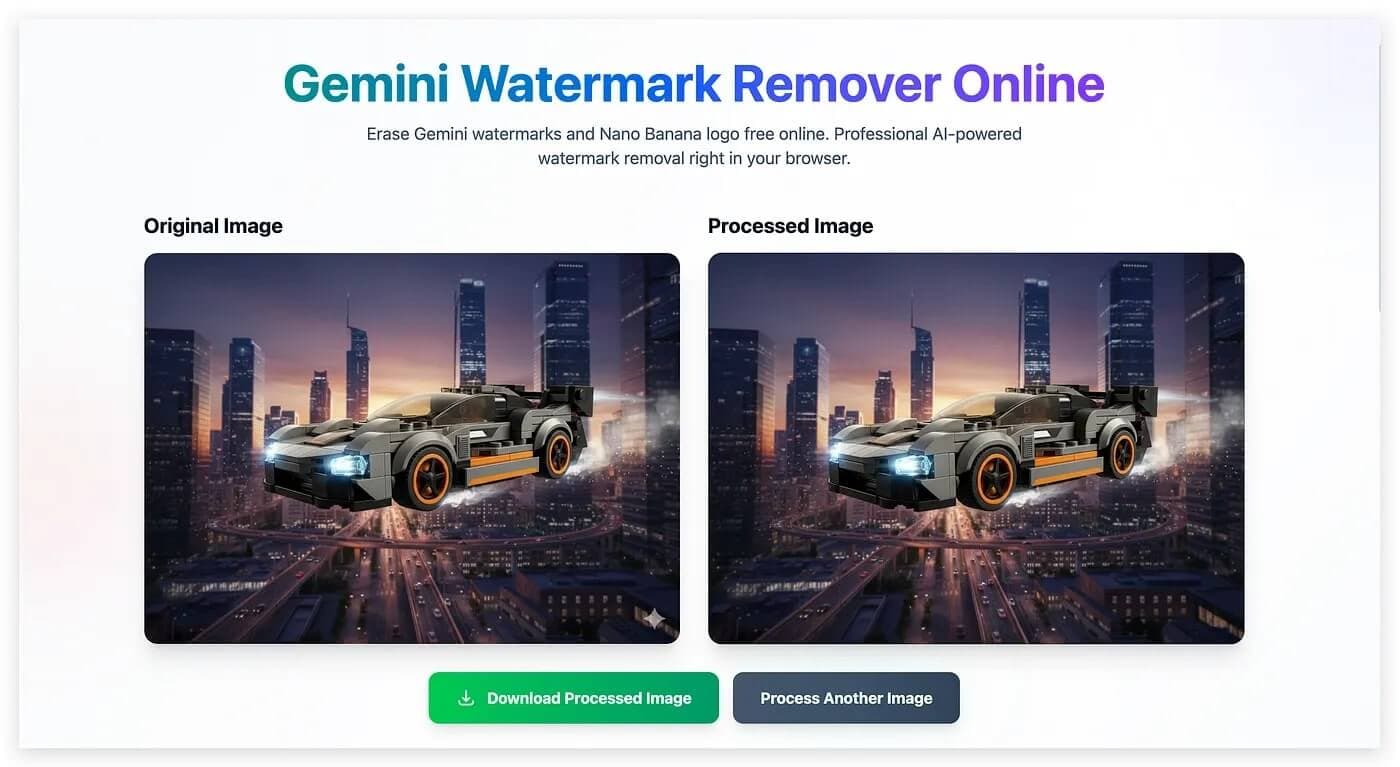
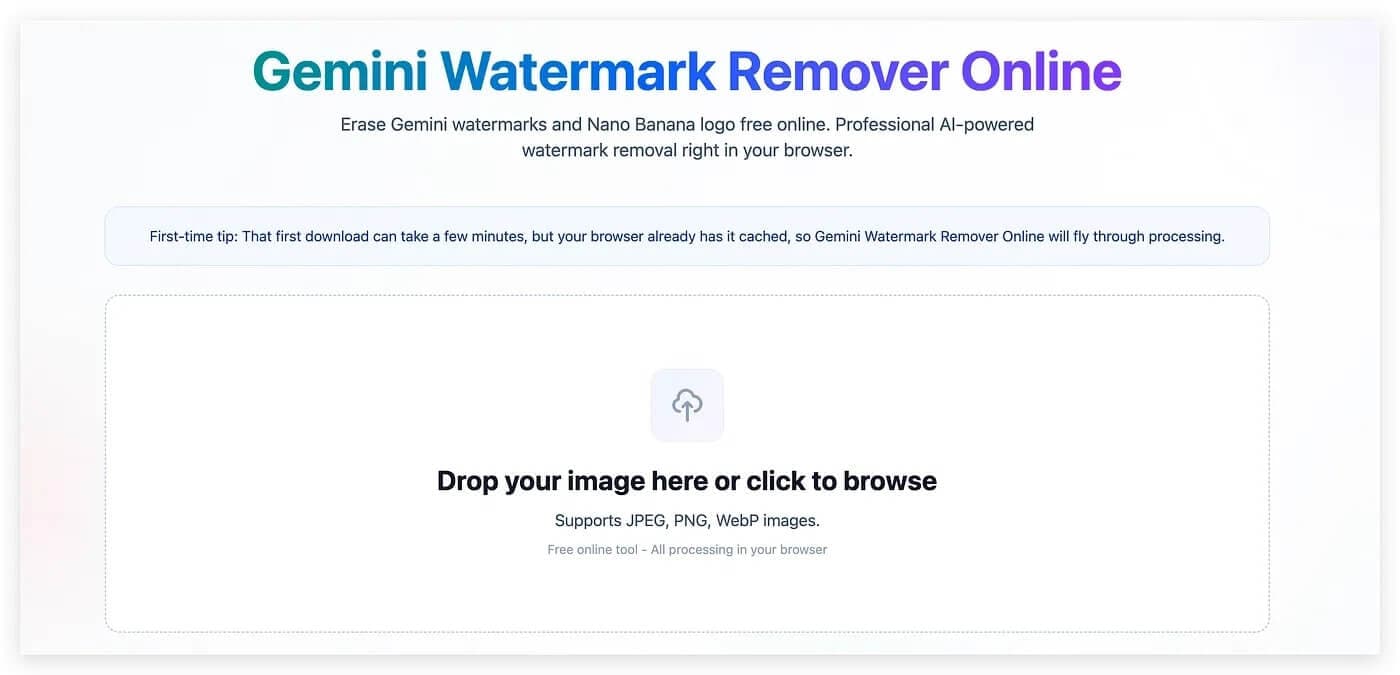
- Gemini Watermark Remover オンラインツールを開く。 Gemini Watermark Remover オンラインツールにアクセスし、画面が読み込まれるまで待ちます。
- 画像を選ぶ。 Gemini または Nano Banana のロゴが入った画像を選択またはドラッグします。Google AI Studio から保存した画像にも対応しています。
- 削除を開始する。 「 透かしを削除 」をクリックして、ローカル AI 処理を始めます。
- 透かしなしの画像をダウンロードする。 「 処理済み画像をダウンロード 」ボタンから保存します。ファイルはブラウザ外へ送信されず、プライベートな Gemini AI 透かし削除ツール と Google AI Studio 透かし削除ツールとして使えます。
注意点
- 別の画像で試したいときや結果を比較したいときは、Reset ボタンを使ってください。
- この方法なら「画像から Gemini 透かしを削除する方法」に、追加ソフトなしで対応できます。
方法2:Gemini Watermark Cleaner Chrome 拡張機能
推奨Gemini や Google AI Studio から画像を保存するたびに透かしを自動で消したいなら、この方法が最適です。余計な操作なく使える拡張機能なので、「画像から Gemini ロゴを削除する方法」や「Google AI Studio 透かし削除ツール」を探している人にも向いています。
拡張機能を選ぶ理由
- ダウンロード後の画像をバックグラウンドで処理するため、手作業がいりません。
- 初回以降はキャッシュを活用するので、処理が速くなります。
- 削除はすべてブラウザ内で完結するため、プライバシーを保ちながら「Gemini AI 透かしを削除」したい用途に向いています。
- 最新リリースは Gemini Nano Banana の透かし削除に加え、 Google AI Studio ロゴ削除ツール としてもそのまま使えます。
手順
- 拡張機能をダウンロードする。 まずは ダウンロードページ へ進み、最新の Chrome 拡張機能をダウンロードします。これで最新の Gemini ロゴ削除ツール を使えます。
- 拡張機能をインストールする。 Chrome(または Chromium 系ブラウザ)で拡張機能ページ(
chrome://extensions/)を開き、デベロッパーモードを有効にしてダウンロードしたパッケージを読み込みます。案内に従って設定してください。 - ブラウザを再起動する。 Chrome を再起動すると、 Gemini 透かしの自動削除 を行う処理と、Google AI Studio 用の透かし削除フックが有効になります。
- gemini.google.com または aistudio.google.com を開く。 ログインして、 Gemini 透かし または Nano Banana ロゴが入った画像を生成するか、既存の画像を開きます。
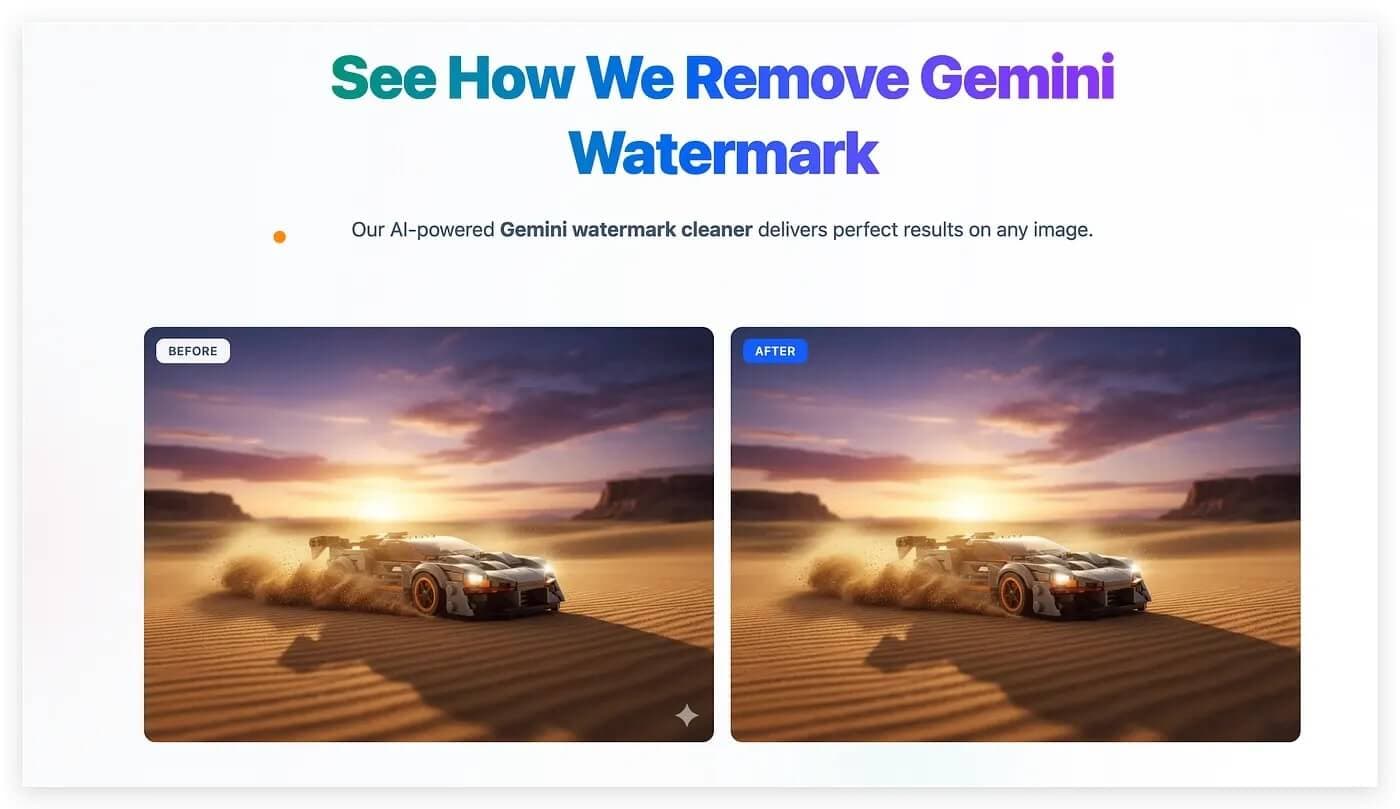
- いつも通り画像をダウンロードする。 画像を保存すると、拡張機能がデバイスに届く前に透かしを自動で削除します。追加のクリックは不要で、Gemini と Google AI Studio のどちらでも透かしなしの画像に置き換わります。
ヒント
- Google Gemini の出力形式が変わることがあるため、拡張機能は常に最新版を使ってください。
- ブラウザ更新後に権限が変わった場合は、拡張機能を再度有効にすると「Gemini 透かし削除」の自動処理を復元できます。
- この方法は、画像セットから何度も Gemini 透かしを削除 したいチームやクリエイターに向いています。
方法を比較
| 利用シーン | Gemini Watermark Remover オンラインツール | Chrome 拡張機能 |
|---|---|---|
| 1 枚だけ手早く修正したい | ✔️ | ➖ |
| Gemini や Google AI Studio から継続的に保存する | ➖ | ✔️ |
| 拡張機能をインストールせずに使える | ✔️ | ➖ |
| 完全自動で処理できる | ➖ | ✔️ |
| 多くのユーザーにおすすめ | 試しやすい | 最もおすすめ |
プライバシーとセキュリティのチェック
- 🔒すべての処理がローカルで完結するため、機密性が求められる Gemini 透かしを削除 用途でも使いやすい設計です。
- 🚫サイト側へテレメトリは送信されません。これは、 Gemini 画像透かし削除ツール に求められる一般的なプライバシーポリシーにも合っています。
- ✈️機密性の高い画像を処理する場合は、ページ読み込み後にインターネットを切断しても構いません。モデルはメモリ上に残るため、そのままオフラインで削除できます。
トラブルシューティング
- 初回だけ遅い場合: AI モデルの重みは最初の 1 回だけダウンロードされます。その後は Gemini 透かし削除ツール の処理が速くなります。
- モバイルでも使いたい: Gemini Watermark Remover オンラインツールを使ってください。拡張機能はデスクトップ版の Chromium 系ブラウザ専用です。
FAQ
ほかのロゴにも使えますか?
主な対象は Gemini と Nano Banana の透かしで、Google AI Studio から出力した画像にも対応しています。別のマークでも試せますが、まずは AI ベースの Gemini Watermark Remover オンラインツールで仕上がりを確認してください。
データがアップロードされることはありますか?
ありません。削除はローカルで完結します。つまり、プライバシーを重視した Google Gemini 透かし削除ツール と Google AI Studio 透かし削除ツール として使えます。
Gemini の透かしを削除する準備はできましたか?
ワークフローに合う方法を選べば、 Gemini 透かしを削除 し、 透かしなしの Gemini 画像 を保存しながら、 Google AI Studio の Gemini 透かし削除ツール として公開ファイルを手元で管理できます。